


Szia! A 8 csatornás munkaállomások szállítójaként tudom, hogy milyen döntő fontosságú a szilárd adatmentési stratégia. Ebben a blogban néhány gyakorlati tippet osztok meg azzal kapcsolatban, hogyan készíthet biztonsági másolatot az adatokról egy 8 csatornás munkaállomáson, hogy fontos információit biztonságban tudja tartani.
Miért fontos az adatmentés?
Először is beszéljünk arról, miért olyan nagy dolog az adatmentés. Akár kísérleteket futtat, akár eredményeket elemez, akár mintákat kezel, a 8 csatornás munkaállomáson található adatok értékesek. Ez lehet több éves kutatás, fontos ügyfélinformációk vagy kritikus üzleti adatok. Hardverhiba, szoftverhiba vagy akár kibertámadás miatti elvesztése katasztrófa lehet.
Képzelje el, hogy órákat vagy napokat tölt egy összetett kísérlettel a 8 csatornás munkaállomáson, de a merevlemez összeomlik, és az összes adat eltűnik. Ez egy rémálom forgatókönyv, amely jelentősen visszavetheti munkáját. Ezért elengedhetetlen egy megbízható biztonsági mentési rendszer létrehozása.

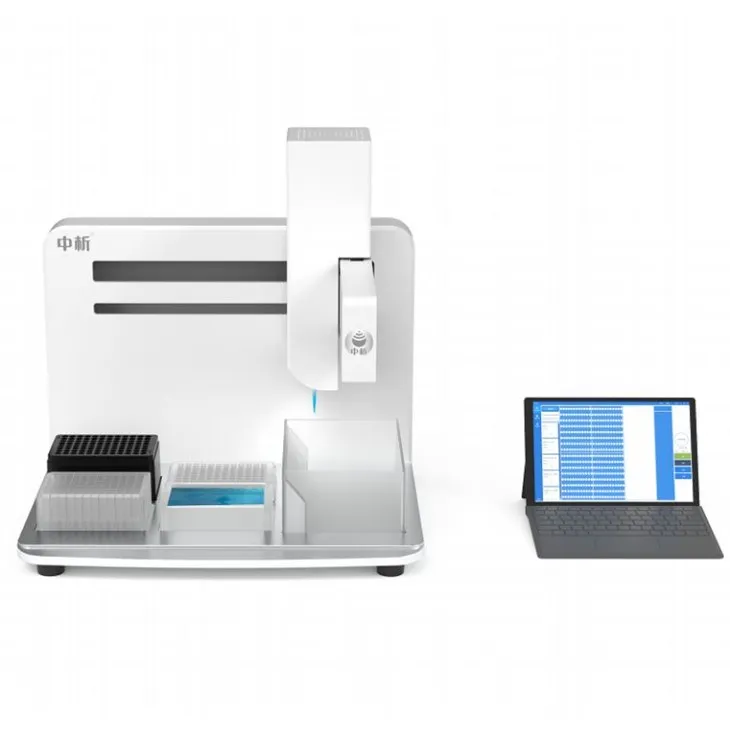
Adattípusok egy 8 csatornás munkaállomáson
Mielőtt belemerülnénk a biztonsági mentési módszerekbe, ismerjük meg, milyen típusú adatok lehetnek a 8 csatornás munkaállomáson.
- Kísérleti adatok: Ez tartalmazza a munkaállomáson végzett összes teszt és kísérlet eredményét. Ez lehet számértékek, grafikonok vagy táblázatok formájában.
- Konfigurációs fájlok: Ezek a fájlok határozzák meg a munkaállomás működését. Olyan beállításokat tartalmaznak, mint például a pipettázási térfogatok, a hőmérséklet-szabályozás és a mintakezelési szekvenciák.
- Szoftver alkalmazások: A munkaállomáson futó szoftver is fontos. Lehet, hogy testreszabott funkciókkal és algoritmusokkal rendelkezik, amelyek az Ön munkájára vonatkoznak.
Biztonsági mentési módszerek
Külső merevlemezek
Az adatok biztonsági mentésének egyik legegyszerűbb és leggyakoribb módja a külső merevlemez használata. Ez egy egyszerű folyamat:
- Csatlakoztassa a külső merevlemezt a 8 csatornás munkaállomáshoz. A legtöbb munkaállomás rendelkezik USB-portokkal, amelyek megkönnyítik a csatlakoztatást.
- Használja az operációs rendszer beépített biztonsági mentési szoftverét vagy egy harmadik féltől származó biztonsági mentési eszközt. Például, ha Windowst használ, használhatja a Windows Biztonsági mentés és visszaállítás szolgáltatást. Macen a Time Machine nagyszerű lehetőség.
- Válassza ki a biztonsági másolatot készíteni kívánt fájlokat és mappákat. Dönthet úgy, hogy mindenről vagy csak bizonyos adatokról, például a kísérleti eredményekről készít biztonsági másolatot.
- Állítsa be a biztonsági mentés ütemezését. Teljes biztonsági másolatot készíthet hetente egyszer, és növekményes biztonsági mentést naponta. A növekményes biztonsági mentés csak azokat a fájlokat menti, amelyek az utolsó mentés óta módosultak, ami időt és tárhelyet takarít meg.
A külső merevlemezek viszonylag olcsók, és jó mennyiségű tárolókapacitást kínálnak. Azonban hajlamosak lehetnek fizikai sérülésekre, ezért érdemes biztonságos helyen tartani őket.
Hálózat – csatolt tároló (NAS)
Ha van hálózata a laborban vagy az irodában, egy NAS-eszköz nagyszerű lehetőség lehet az adatok biztonsági mentésére.
- Állítsa be a NAS-eszközt a hálózaton. Ez általában azt jelenti, hogy csatlakoztatja az útválasztóhoz, és konfigurálja a hálózati beállításokat.
- Csatlakoztasson egy hálózati meghajtót a 8 csatornás munkaállomáson a NAS-eszközhöz. Így úgy tűnik, mintha a NAS csak egy meghajtó lenne a munkaállomáson.
- Használja ugyanazt a biztonsági mentési szoftvert, mint egy külső merevlemez esetében, hogy biztonsági másolatot készítsen adatairól a NAS-ra.
- A NAS-eszközök gyakran támogatnak olyan szolgáltatásokat, mint a RAID (Redundant Array of Independent Disks), amely további adatvédelmet biztosít azáltal, hogy az adatok több másolatát tárolja különböző meghajtókon.
A NAS előnye, hogy a hálózaton több felhasználó is hozzáférhet a biztonsági mentési adatokhoz, és könnyen bővíthető, ha a jövőben több tárhelyre van szüksége.
Biztonsági mentés a felhőből
A felhőalapú biztonsági mentés egyre népszerűbb, és ennek jó oka van.
- Regisztráljon egy felhőalapú tárolási szolgáltatásra, például a Google Drive-ra, a Dropboxra vagy az Amazon S3-ra.
- Telepítse a felhőalapú tárolási ügyfelet a 8 csatornás munkaállomásra. Ezzel létrehoz egy mappát a munkaállomáson, amely szinkronizálva van a felhővel.
- Helyezze át vagy másolja át a biztonsági másolatot készíteni kívánt fájlokat a felhő – szinkronizált mappába. Az ügyfél automatikusan feltölti a fájlokat a felhőbe.
- Egyes felhőszolgáltatások további szolgáltatásokat kínálnak, például a verziókezelést, ami azt jelenti, hogy hiba esetén hozzáférhet a fájlok korábbi verzióihoz.
A felhőalapú biztonsági mentés előnye, hogy bárhonnan elérhető internetkapcsolattal. Ezenkívül egy külső biztonsági mentést is biztosít, ami nagyszerű katasztrófa, például tűz vagy árvíz esetén a laborban. Azonban megbízható internetkapcsolattal kell rendelkeznie, és előfordulhatnak folyamatos előfizetési költségek.
Az adatmentés legjobb gyakorlatai
- Rendszeres tesztelés: Ne csak azt feltételezze, hogy a biztonsági másolatok működnek. Rendszeresen tesztelje a visszaállítási folyamatot, hogy megbizonyosodjon arról, hogy valóban helyre tudja állítani az adatokat, amikor szüksége van rá.
- Titkosítás: Ha adatai érzékenyek, titkosítsa azokat, mielőtt biztonsági másolatot készítene róluk. Ez további biztonsági réteget ad, különösen, ha felhőalapú biztonsági mentést használ.
- Több példány: Célszerű több másolatot készíteni a biztonsági másolatról különböző helyeken. Tartson például egy külső merevlemezt a laborjában, és egy felhőalapú biztonsági mentést is.
Kapcsolódó munkaállomások
Ha más típusú munkaállomások iránt érdeklődik, mi is kínálunkAutomatizált folyadékkezelő munkaállomások,Laboratóriumi automatizálási munkaállomás, ésSejttermesztő munkaállomások. Ezek a munkaállomások kiegészíthetik a 8 csatornás munkaállomást, és javíthatják a laboratóriumi műveleteket.
Vásárlásért és konzultációért vegye fel a kapcsolatot
Ha bármilyen kérdése van a 8 csatornás munkaállomáson lévő adatok biztonsági mentésével kapcsolatban, vagy ha meg szeretné vásárolni valamelyik termékünket, ne habozzon kapcsolatba lépni velünk. Azért vagyunk itt, hogy segítsünk Önnek a legtöbbet kihozni laboratóriumi berendezéseiből, és biztosítsuk értékes adatainak biztonságát.
Hivatkozások
- "Adatmentési és -helyreállítási kézikönyv", Richard A. Deal
- Online források a nagy operációs rendszer-szolgáltatóktól, például a Microsofttól és az Apple-től a biztonsági mentési szoftverek útmutatóihoz.